

動画は端末の中だけで処理
ブラウザが動画を読み込み、同じ端末上で保存用のファイルを作成します。
開始位置と終了位置を指定して、残したい場面だけをMP4で保存します。
無料・広告なし・アップロード不要
ここにファイルをドロップ · MP4・MOV・WebM、1 GB・30分まで
端末に保存してある動画を開きます。
タイムラインの両端をドラッグするか、時刻を直接入力します。
選択した範囲を再生し、切り出した動画をダウンロードします。
ブラウザが動画を読み込み、同じ端末上で保存用のファイルを作成します。
会員登録なしで編集、プレビュー、保存ができます。透かしも入りません。
最初のフレームを確認してからダウンロードするまで、広告を挟まずに作業できます。
不具合が起きるボタンを押す少し前から切り出します。エラーが出てすぐ止めず、担当者が一時停止してメッセージを読めるところまで残しましょう。
シュート直前のパスから、得点が表示されるところまでを選びます。プレビューで、ボールがゴールラインを越える瞬間が入っているか確かめられます。
議事録に「14:32」とあれば、数秒前から聞いてみてください。質問から答えが終わるところまで残すと、何について決まったのか伝わります。
はい。ファイルと端末が対応していれば、範囲の指定からダウンロードまで無料です。登録は不要で、動画に透かしは入りません。
選んだ動画の読み込みと処理は端末内で行います。サイトから読み込むのはツールの動作に必要なプログラムです。
切り出した範囲は新しいMP4として再エンコードするため、画質が変わることがあります。高画質を選んで結果を確認し、元の動画も残してください。
タイムラインのつまみを動かすか、開始・終了時刻を入力して選択範囲を再生します。切り出し位置は元の動画にあるフレームに合わせて決まります。
はい。2分15秒なら 02:15 と入力できます。そこから20秒間を残す場合、終了は 02:35 です。終了欄の 00:20 は元動画の冒頭から20秒を指すため、この例では開始より早い時刻になってしまいます。
それぞれの区間を元動画から書き出し、「動画を結合」に見せたい順で追加します。同じ人を同じ位置から撮った映像では重複が目立ちにくいので、手の動きや発言が二度続いていないか、つなぎ目を通して再生してください。
動画の一枚一枚の画像をフレームと呼びます。指定した時刻がフレームとフレームの間なら、その瞬間には元の画像がありません。短いテロップや一瞬の動作を残したいときは、前後に少し余裕を持たせて結果を確認しましょう。
発言の少し手前から、最初の子音や息を吸う音を聞き取ります。その音の直前を開始位置にすると、話し始めが唐突になりにくくなります。語尾が小さくなる話し方なら、口の動きだけで判断せず、最後の音が消えるまで聞いてください。
まず元動画で同じ時間帯を聞きます。タイトル画面や休憩中の場面には音が入っていない場合があります。音声トラックが複数あるときは、必要な発言が入ったトラックを選び、音声を含める設定で再度書き出してください。
元の録画が手元にあれば、開始位置を前に戻してもう一度書き出せます。切り出して保存したファイルには、範囲の外にあったフレームは含まれていません。確認や修正が終わるまで元の録画を取っておくと安心です。
送信完了の表示やチェックマークが現れた直後など、操作の結果を見て確かめられる場所を探します。話し手の説明が終わってから画面が変わることもあるので、結果をひと目で読めるところまで残してください。
まず相手に必要な場面を残し、ダウンロードしたファイルの容量を確認します。それでも上限を超える場合は、動画圧縮ツールに切り出したファイルを読み込みます。圧縮後は、資料の文字や人物の表情など、伝えたい部分を見直してください。
このページで開ける元動画は30分、1 GBまでです。撮影時に複数のファイルに分かれている場合は、目当ての場面が入ったファイルだけを開きます。全編が一本のファイルなら、長時間の録画を扱える編集ソフトで先に短い区間を書き出してください。
録画と文字起こしで計測を始めた位置がずれていることがあります。冒頭の聞き取りやすい発言を一つ探し、両方の時刻を見比べてください。文字では01:10、録画では01:16なら、次の発言もまず6秒後を探します。途中で録画を止めていた場合は、その先でもう一度確かめましょう。
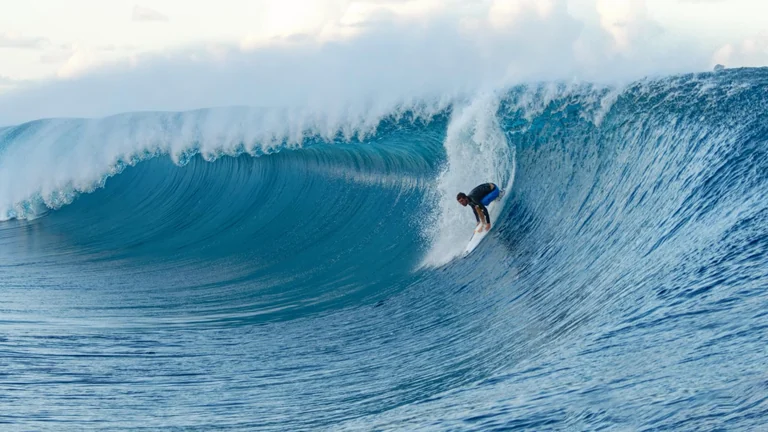
サーフィンのサンプルを開き、開始を00:02、終了を00:05にしてプレビューします。Chromeでこの12秒の素材から書き出したところ、音声付きの3.008秒のMP4になりました。先頭に映るボードの位置を、プレビューとダウンロードした動画で比べられます。