

Tus archivos se quedan contigo
Tu navegador lee el archivo y prepara la descarga en tu dispositivo.
Elige dónde empieza y dónde termina el fragmento que quieres guardar.
Gratis, sin anuncios ni subidas.
Arrastra un archivo aquí · MP4, MOV o WebM · Hasta 1 GB y 30 min
Abre un archivo guardado en tu dispositivo.
Arrastra los extremos de la selección o introduce los tiempos exactos.
Reproduce la selección y descarga el fragmento.
Tu navegador lee el archivo y prepara la descarga en tu dispositivo.
Edita, revisa y guarda el archivo sin registrarte ni añadir marcas de agua.
Puedes trabajar sin anuncios desde la primera vista previa hasta la descarga.
Empieza justo antes del clic que provoca el fallo. Deja el mensaje de error unos segundos en pantalla para que la persona que atienda el aviso pueda pausarlo y leerlo.
Incluye el pase anterior al remate y deja que aparezca el marcador al final. Revisa el fragmento para comprobar que se ve el balón al cruzar la línea.
Si el acta marca el minuto 14:32, escucha desde unos segundos antes. Empieza por la pregunta y conserva la respuesta completa para que la decisión se entienda por sí sola.
Sí. Puedes cortar el vídeo, ver una vista previa y descargarlo gratis, sin crear una cuenta ni añadir marcas de agua. Se aplican los límites de tamaño y duración del editor.
El vídeo se abre y se procesa en tu dispositivo. El navegador carga la aplicación, pero el archivo que eliges permanece en tu equipo.
El editor vuelve a codificar el fragmento para crear un MP4, lo que puede afectar a la calidad. Elige la opción de calidad alta, comprueba el resultado y conserva el original.
Mueve los dos extremos de la selección en la línea de tiempo o escribe el inicio y el final. Puedes reproducir el fragmento antes de exportarlo. El corte se ajusta a los fotogramas disponibles en el vídeo.
Sí. Para empezar a los dos minutos y quince segundos, escribe 02:15. Si quieres conservar veinte segundos a partir de ahí, el final será 02:35. Un final de 00:20 señalaría el segundo veinte de la grabación original, anterior al punto de inicio de este ejemplo.
Exporta cada intervalo desde la grabación original y guarda ambos archivos. Después, añádelos a la herramienta para unir vídeos en el orden adecuado. Si se ve a la misma persona desde el mismo ángulo, comprueba en el empalme que no repita un gesto o una palabra.
El tiempo elegido puede caer entre dos fotogramas. El archivo exportado solo puede mostrar imágenes que existan en la grabación. Si necesitas conservar un número que aparece brevemente en pantalla, deja un pequeño margen, reproduce el resultado y ajusta el límite si hace falta.
Escucha desde un poco antes de que empiece la frase y coloca el inicio antes de la primera consonante audible. Deja que suene la última sílaba antes de cerrar el fragmento. Unos auriculares ayudan si la persona baja la voz al terminar o responde muy deprisa.
Reproduce ese mismo tramo en el original. Un título o una pausa entre intervenciones puede estar en silencio. Si aparecen varias pistas, elige la que contiene la voz que necesitas y activa la opción de conservar el sonido antes de volver a exportar.
Sí, si conservas la grabación original. Mientras siga abierta, amplía la selección y vuelve a exportar. Si has cerrado la página, abre de nuevo el original. La descarga corta ya no contiene los fotogramas anteriores a su inicio ni posteriores a su final.
Busca una señal visible de que la operación ha terminado, como una casilla marcada, un cambio de color o la confirmación de guardado. Deja un momento para reconocerla. La explicación oral puede acabar antes de que la aplicación muestre el resultado en la pantalla.
Conserva primero la parte que necesita el destinatario y consulta el tamaño de la descarga. Si aun así supera el límite de los adjuntos, pasa el fragmento por el compresor de vídeo. Revisa después el texto pequeño y los detalles importantes antes de enviar la versión más ligera.
El archivo que abras debe durar como máximo treinta minutos y ocupar hasta 1 GB, aunque solo necesites quince segundos. Si la cámara dividió la sesión en varias partes, abre la que contiene la escena. Si tienes una sola grabación de una hora, guarda primero un fragmento más corto con un editor que admita el original.
Es posible que la transcripción y el vídeo empiecen en momentos distintos. Busca una frase fácil de reconocer al principio. Si en el texto figura en 01:10 y en el vídeo se oye en 01:16, prueba a buscar la siguiente cita seis segundos más tarde. Vuelve a comprobar la diferencia si hubo una pausa en la grabación.
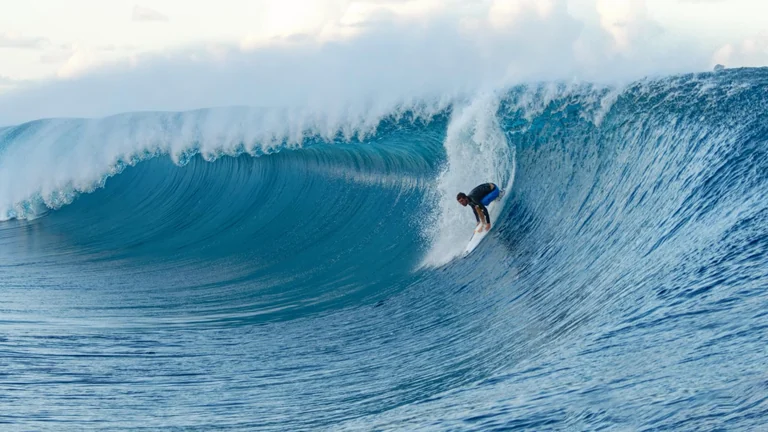
Abre el ejemplo de surf, escribe 00:02 como inicio y 00:05 como final y reproduce la selección. Al exportar ese intervalo en Chrome, el vídeo de doce segundos dio un MP4 de 3,008 segundos con sonido. Puedes comparar la posición de la tabla al principio del archivo con la vista previa.