

Seus arquivos ficam com você
O navegador lê o arquivo e gera o resultado no seu dispositivo.
Marque o início e o fim para salvar só o trecho que você quer.
Grátis, sem anúncios e sem enviar arquivos
Solte o arquivo aqui · MP4, MOV ou WebM · Até 1 GB e 30 min
Abra um arquivo de vídeo do seu dispositivo.
Arraste as alças na linha do tempo ou digite os tempos exatos.
Assista à prévia da seleção e baixe o trecho.
O navegador lê o arquivo e gera o resultado no seu dispositivo.
Edite, confira a prévia e salve sem cadastro nem marca-d’água.
Você pode trabalhar do primeiro quadro até o download sem interrupções de anúncios.
Comece um pouco antes do clique que provoca a falha. Deixe a mensagem de erro na tela por alguns segundos para que a pessoa que atender o chamado consiga pausar e ler.
Inclua o passe antes do chute e deixe o placar aparecer no final. Veja o trecho para conferir se dá para acompanhar a bola até ela cruzar a linha.
A ata indica 14:32? Ouça a partir de alguns segundos antes. Comece pela pergunta e guarde a resposta inteira para quem assistir entender o que ficou decidido.
Sim. Você pode cortar, conferir e salvar o resultado sem pagar, criar conta ou adicionar marca-d’água. Valem os limites de arquivo e do dispositivo.
O site carrega os arquivos necessários para a ferramenta funcionar. A leitura e o corte do vídeo acontecem no seu dispositivo.
A ferramenta cria um novo MP4 e recodifica o trecho escolhido. Isso pode afetar a qualidade. Use a opção de alta qualidade, confira o resultado e guarde o original.
Arraste as duas alças ou digite o tempo inicial e o final. Confira a seleção na prévia. O corte respeita os quadros disponíveis no vídeo original.
Sim. Para começar aos dois minutos e quinze segundos, digite 02:15. Para manter vinte segundos a partir daí, marque 02:35 como fim. O valor 00:20 no campo final apontaria para o vigésimo segundo da gravação original, anterior ao início escolhido neste exemplo.
Exporte cada intervalo separadamente a partir do original. Depois, adicione os arquivos à ferramenta para juntar vídeos na ordem em que serão exibidos. Quando as cenas mostram a mesma pessoa pelo mesmo ângulo, confira se algum gesto ou alguma palavra se repete na passagem de uma cena para a outra.
O horário escolhido pode cair entre dois quadros do vídeo. A cópia só consegue mostrar quadros que existem na gravação. Para preservar um número que aparece rapidamente na tela, deixe uma pequena margem no corte, assista ao resultado e ajuste o limite se for preciso.
Ouça a gravação desde um pouco antes da frase. Coloque o início antes da primeira consoante ou respiração audível. Na outra ponta, deixe a última sílaba terminar. Um fone de ouvido ajuda quando a pessoa baixa a voz no fim da frase ou responde muito rápido.
Ouça o mesmo intervalo na gravação original. Uma tela de título ou uma pausa pode realmente estar sem som. Se o vídeo tiver várias faixas de áudio, escolha a que contém a fala desejada e ative a opção de manter o som para exportar novamente.
Sim, se você tiver a gravação original. Enquanto ela estiver aberta, amplie a seleção e exporte novamente. Se já fechou a página, abra o original outra vez. O arquivo curto não traz os quadros anteriores ao início nem posteriores ao fim do corte.
Procure um sinal de que a ação deu certo, como uma confirmação de envio, uma opção marcada ou um documento salvo. Reserve um instante para que o público veja o resultado. Às vezes a pessoa termina de falar antes que a confirmação apareça na tela.
Mantenha o trecho de que o destinatário precisa e verifique o tamanho da cópia baixada. Se ainda exceder o limite de anexos, abra o trecho no compressor de vídeo. Antes de enviar, confira se os detalhes importantes, como a letra pequena de uma tabela, continuam legíveis.
O arquivo que você abre precisa ter até 30 minutos e 1 GB, mesmo que só queira quinze segundos. Se a câmera dividiu a gravação em vários arquivos, abra a parte que contém a cena. Se tiver uma hora em um arquivo só, salve primeiro um trecho mais curto em um editor que aceite essa duração.
A contagem do vídeo e a da transcrição podem começar em momentos diferentes. Procure uma frase fácil de reconhecer perto do início. Se no texto ela aparece em 01:10 e na gravação só em 01:16, procure a próxima citação uns seis segundos à frente. Confira a diferença de novo após uma pausa na gravação.
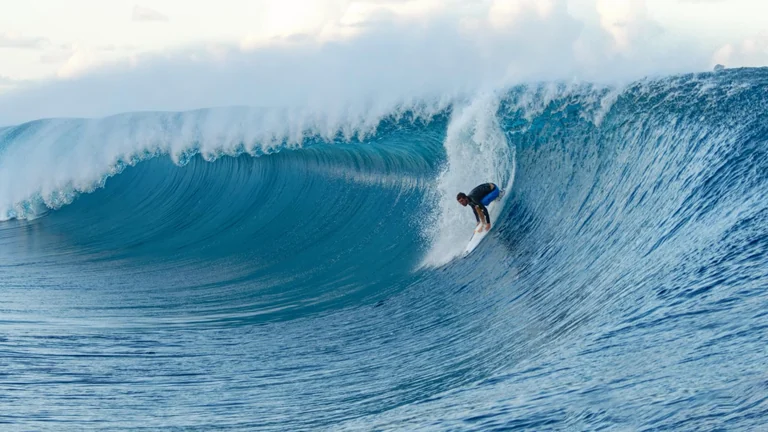
Abra a amostra de surfe, marque 00:02 como início e 00:05 como fim e veja a prévia. No Chrome, esse intervalo do vídeo de doze segundos gerou um MP4 com áudio de 3,008 segundos. Compare a posição da prancha no início do arquivo baixado com a que aparece na prévia.