

文件留在本机
浏览器直接读取本机素材,并在这台设备上生成可下载的文件。
设置开始和结束时间,先看一遍选中的片段,再保存为 MP4。
免费使用,无广告,无需上传
将文件拖到这里 · MP4、MOV 或 WebM,最多 1 GB、30 分钟
打开设备上已有的视频文件。
拖动时间轴上的两个手柄,也可以直接输入时间。
检查选中的内容,下载截取后的片段。
浏览器直接读取本机素材,并在这台设备上生成可下载的文件。
从编辑、预览到保存都无需注册,导出的文件不带水印。
从查看第一帧到下载成品,编辑过程都没有广告干扰。
从点击按钮前一刻开始截,等报错提示出现再结束。客服暂停就能读到错误代码,也知道你刚才点了哪里。
留下射门前的那次传球,结尾带上比分牌。预览一遍,确认球过门线的瞬间也在片段里。
纪要标了 14:32,可以往前听几秒。从提问开始,等对方把答复说完再截断,没参加会议的同事也听得懂。
选择、截取、预览和下载全部免费,无需注册,也不会添加水印。可处理的文件仍受设备和文件限制。
浏览器会加载工具所需的程序文件。选中的视频只在你的设备上读取和处理。
导出 MP4 时会重新编码,画质可能发生变化。可以选择高画质并检查导出结果,同时保留原文件。
拖动手柄或输入起止时间,然后预览选区。实际切点会对齐到源视频中可用的画面帧。
可以。视频第 2 分 15 秒对应 02:15。假如想从这里截二十秒,结束时间应填 02:35。把结束时间写成 00:20,表示的是原片开头后的第二十秒,位置反而早于起点。
从原片分别导出两个片段,然后在「合并视频」中把先播放的放在前面。预览交界处时,特别注意动作有没有重复。例如挥手告别的镜头若在两段里都保留了一遍,看起来就会像突然倒放。
视频由一帧帧独立画面组成,输入的时间可能正好落在两帧之间。先看导出片段的第一帧和最后一个可见动作,再微调起止时间。要截取快速消失的提示文字,最好完整播放一次确认它确实出现。
戴上耳机,从说话前一点开始听,找到最先听见的辅音或吸气声,起点放在它前面。句尾先听完整个音节再结束。遇到“好”“嗯”等特别短的回应,只看说话人的嘴形很容易漏掉开头。
先在原片里单独播放同一个区间。片头、课间休息或切换摄像头的部分本来就可能没有录到声音。如果有多个音轨,重新确认选的是收录讲话的那一轨,并在导出前打开保留声音选项。
如果原片仍在工具里,可以直接修改选区再导出一份。以后要调整时,重新打开保存的原始录像。截出来的文件只含选区内的内容,把它重新导入也找不回选区外的镜头。
先找用户能亲眼验证的结果,比如按钮状态变化、提交成功的提示,或设置修改后的新画面。让结果在屏幕上停留片刻再结束。有时旁白已经讲完,真正能说明操作生效的画面才刚出现。
可以先删去收件人不需要的部分,下载后查看文件实际大小。如果完整保留关键信息后仍超限,可以将片段交给视频压缩工具处理。最后打开较小的版本,检查表格里的字、演示步骤和人物表情是否仍然清楚。
这里能打开的文件最长 30 分钟、最大 1 GB,即使只想截 15 秒也一样。如果录制软件把会议分成了几段,只要打开含有所需画面的那一段即可。如果手里只有整场录像,先在能打开它的编辑器里另存一段较短的素材。
文字稿和录像可能不是同时开始计时的。先找一句容易辨认的话对照:稿上写着 01:10,录像里到 01:16 才听见,下一句可以先往后找六秒。如果中途暂停过录制,后半段要重新核对。
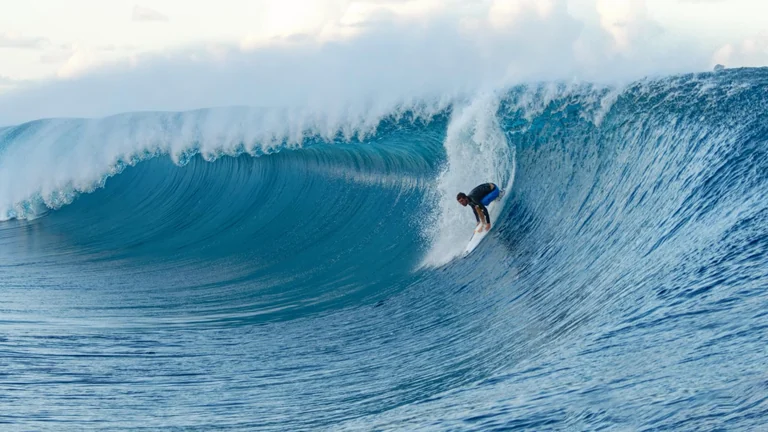
打开冲浪示例,把起点设为 00:02,终点设为 00:05。我们在 Chrome 里用这段 12 秒的视频导出了 3.008 秒的有声 MP4。想看截得准不准,可以对比预览和下载文件里冲浪板刚出现时的位置。