

Vos fichiers restent privés
Votre navigateur lit la vidéo et prépare le téléchargement sur votre appareil.
Choisissez le passage à conserver et vérifiez-le dans l’aperçu.
Gratuit, sans publicité ni envoi de fichiers.
Déposez un fichier ici · MP4, MOV ou WebM · 1 Go et 30 min maximum
Ouvrez une vidéo enregistrée sur votre appareil.
Déplacez les poignées ou saisissez les instants précis de début et de fin.
Visionnez l’extrait sélectionné puis téléchargez-le.
Votre navigateur lit la vidéo et prépare le téléchargement sur votre appareil.
Modifiez votre fichier, vérifiez l’aperçu et enregistrez le résultat sans compte ni filigrane.
Du premier aperçu au téléchargement, vous pouvez travailler sans publicité.
Commencez juste avant le clic qui déclenche le problème. Gardez le message d’erreur à l’écran quelques secondes pour que la personne chargée du ticket puisse le lire en faisant pause.
Gardez la passe qui précède le tir, puis laissez apparaître le score. Relisez l’extrait pour vérifier qu’on voit bien le ballon franchir la ligne.
Le compte rendu indique 14:32 ? Écoutez quelques secondes plus tôt. En gardant la question et la réponse entière, vous donnez aux absents de quoi comprendre la décision.
Oui. Vous pouvez couper votre vidéo, visionner l’extrait et le télécharger gratuitement, sans compte ni filigrane. Les limites de taille et de durée s’appliquent.
La vidéo est lue et traitée sur votre appareil. Le navigateur charge l’application, mais le fichier que vous choisissez reste sur votre appareil.
L’extrait est réencodé pour créer un nouveau MP4, ce qui peut modifier la qualité. Choisissez la qualité élevée, vérifiez l’aperçu et gardez votre original.
Déplacez les deux poignées sur la chronologie ou saisissez le début et la fin du passage. Vous pouvez le visionner avant l’exportation. La coupe se cale sur les images disponibles dans la vidéo d’origine.
Oui. Pour commencer à deux minutes et quinze secondes, indiquez 02:15. Pour en conserver vingt secondes, saisissez 02:35 comme fin. Une fin à 00:20 désignerait la vingtième seconde de la vidéo d’origine et tomberait donc avant le début choisi dans cet exemple.
Exportez chaque passage séparément depuis la même source. Ajoutez ensuite les deux fichiers à l’outil de fusion, dans leur ordre de lecture. Si les plans montrent la même personne sous le même angle, vérifiez particulièrement les gestes ou mots qui pourraient se répéter au raccord.
Un repère peut tomber entre deux images de l’enregistrement. Le fichier exporté ne peut contenir que des images réellement présentes dans la source. Pour conserver un chiffre qui s’affiche brièvement, laissez un peu de marge, puis regardez l’extrait obtenu avant de corriger les repères.
Reprenez la lecture juste avant la prise de parole. Placez le début avant le premier son audible, y compris une consonne discrète. À l’autre extrémité, laissez la dernière syllabe se terminer. Une écoute au casque aide lorsque la voix baisse en fin de phrase.
Écoutez d’abord le même intervalle dans l’original. Un générique ou une transition peut être silencieux. Si plusieurs pistes audio sont proposées, choisissez celle qui porte la voix attendue et activez la conservation du son avant d’exporter une nouvelle fois.
Oui, à partir de la vidéo d’origine. Si elle est encore ouverte dans l’outil, élargissez la sélection et relancez l’export. Sinon, rouvrez le fichier source. Le premier extrait téléchargé ne contient plus les images situées avant son début ni après sa fin.
Repérez le moment où le résultat devient visible, par exemple une confirmation de sauvegarde ou une case qui se coche. Laissez au public le temps de le reconnaître. Il arrive que la personne ait fini de parler avant que le logiciel affiche la confirmation attendue.
Commencez par conserver les passages nécessaires au destinataire et vérifiez le poids du téléchargement. Si l’extrait dépasse encore la limite, ouvrez-le dans le compresseur vidéo. Relisez ensuite les petits caractères et vérifiez les détails importants sur cette dernière version avant de l’envoyer.
Le fichier à ouvrir doit respecter les limites de 30 minutes et de 1 Go, même pour ne garder que quinze secondes. Si la caméra a enregistré la séance en plusieurs fichiers, ouvrez celui qui contient la scène. Si tout tient dans un seul fichier, préparez d’abord un extrait plus court dans un logiciel qui accepte cette durée.
La vidéo et la transcription peuvent avoir des points de départ différents. Retrouvez une phrase facile à reconnaître au début. Si elle est notée à 01:10 dans le texte et qu’on l’entend à 01:16, cherchez la citation suivante environ six secondes plus loin. Après une interruption de l’enregistrement, vérifiez à nouveau ce décalage.
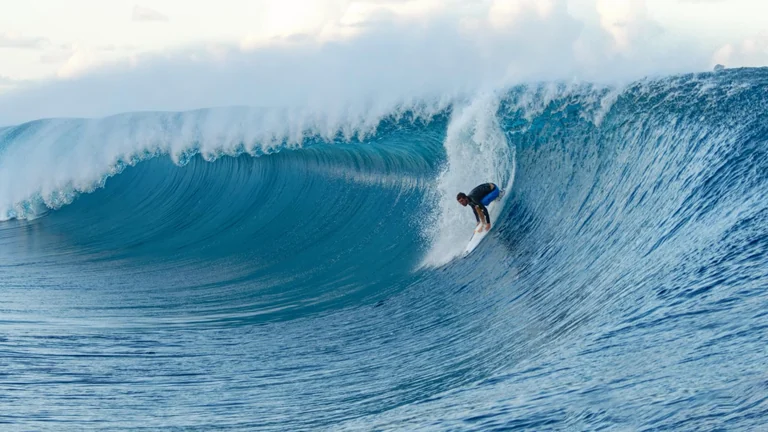
Ouvrez l’exemple de surf, saisissez 00:02 au début et 00:05 à la fin, puis lancez l’aperçu. Dans Chrome, ce passage de la vidéo de douze secondes a donné un MP4 de 3,008 secondes avec du son. Comparez la position de la planche au début du fichier téléchargé avec celle de l’aperçu.